BitWarden安卓版
- 类型:系统工具
- 系统:Android
- 大小:22.31 MB
- 更新:2026-07-12 18:07:28
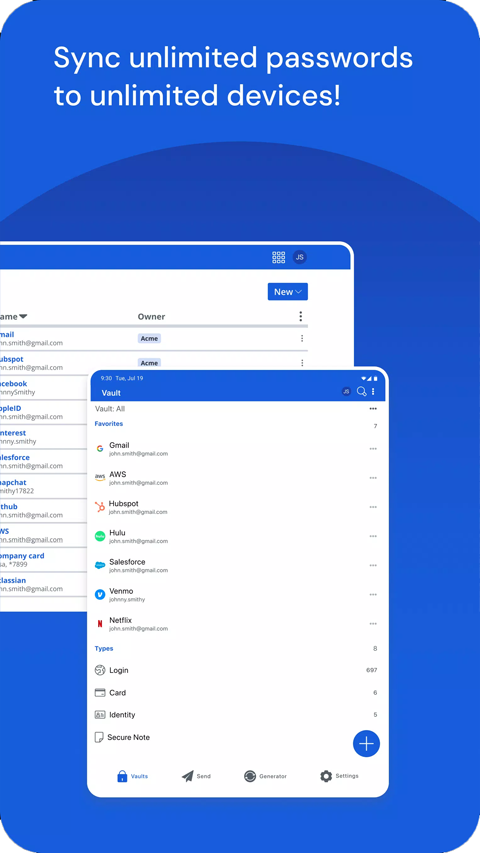
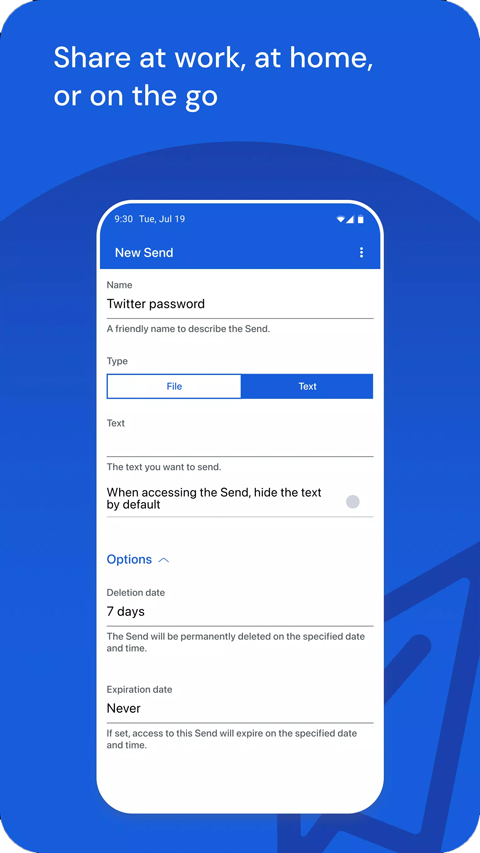
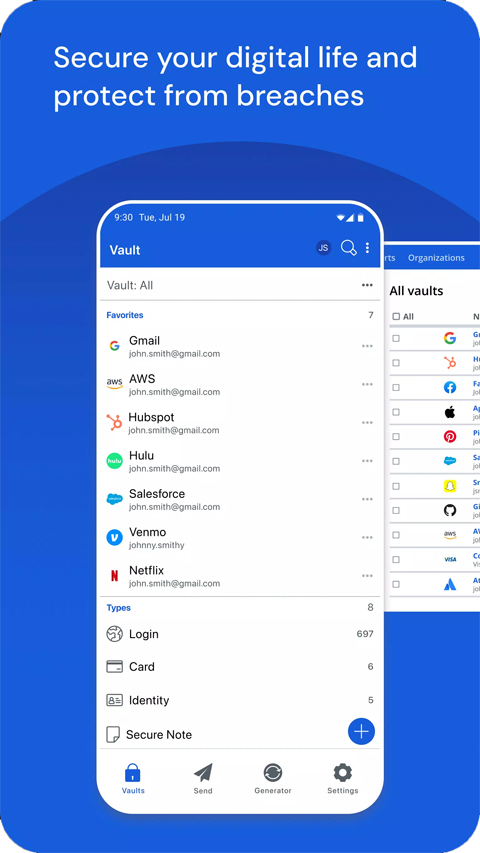
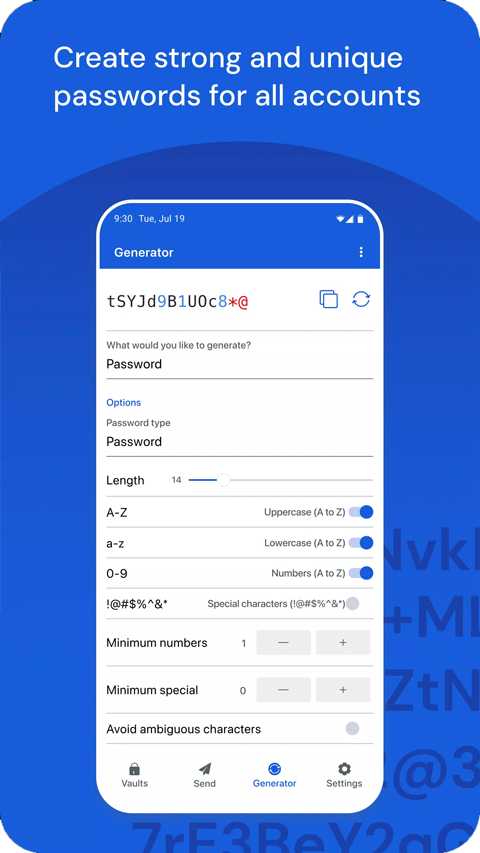
BitWarden安卓版是把密码这事儿彻底交到你手里的开源工具,不光手机端、浏览器插件、网页端代码全摊开给人看,连后台同步服务器和加密算法也一并开源,没藏着掖着。存账号密码只是基本功,它还能在你点开登录页时自动把对上号的账号密码填进去,数据在发出去之前就在本地锁死了,只有你手里的主密码能解开,服务器那边看到的只是一堆乱码。要是懒得想密码,它自带的生成器能按你定的规矩——多长、要不要符号、大小写怎么混——给你搓一串高强度的乱码,安全感比用生日当密码强太多。
1、把下好的APK装进手机,点开先别急着乱点,要么登已有账号,要么拿个常用邮箱现注册一个,这是以后开保险柜的唯一钥匙。
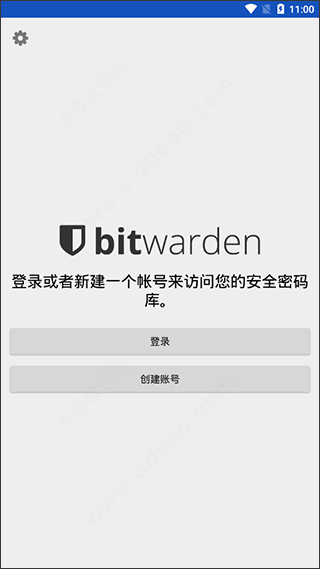
2、登进去主界面挺清爽,主要就三块:我的密码库、生成器、设置。刚用时先去密码库瞄一眼。
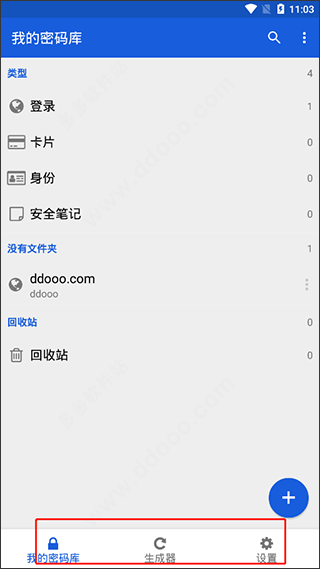
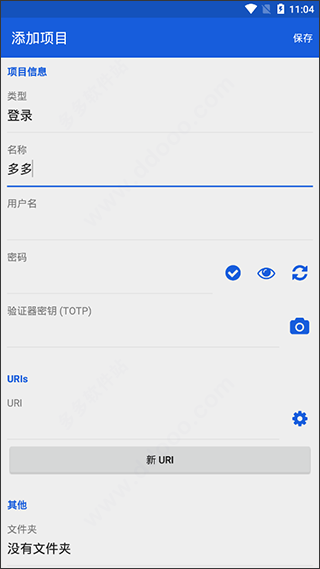
3、要添新账号,戳右下角那个“+”号,把网站地址、用户名、密码挨个填进去,点保存就锁进库里了。
4、回头再翻密码库,刚才存的条目已经安安稳稳躺在那儿了,点开就能看详情。
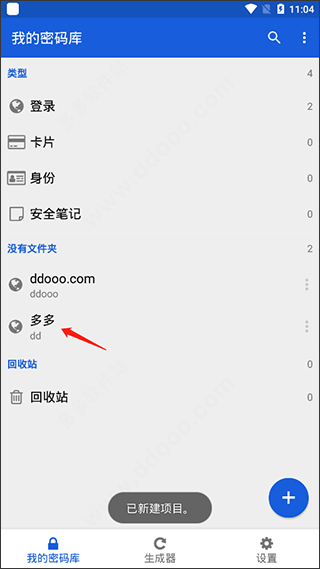
5、注册新账号纠结密码?切到“生成器”那栏,系统能给你随机甩出一串高强度密码。
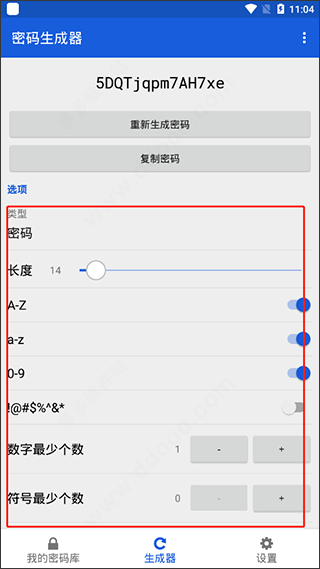
6、觉得默认的不顺眼,点开设置调参数,长度、字符类型随你定,直到搓出个满意的为止。
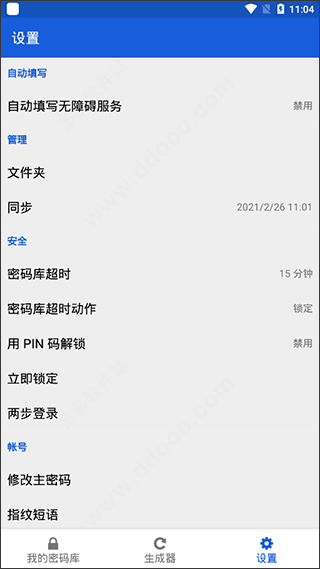
在设置里填好自建服务器的地址,点登录却弹个错说连不上,这事儿在华为EMUI或鸿蒙机上挺常见,多半是因为手机没认全服务器SSL证书里的“中间人”。
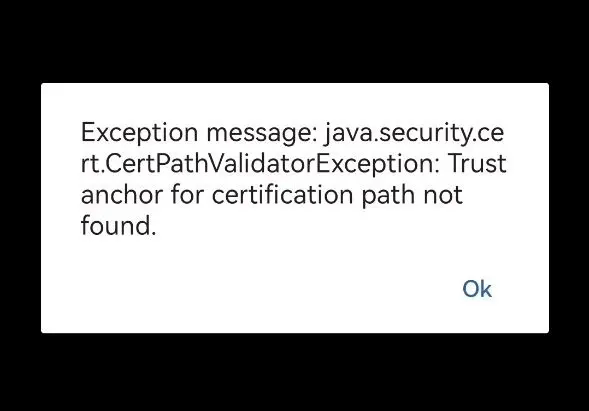
这锅通常得Let's Encrypt的免费证书来背,特别是那个R3中间证书,有些老设备或国产定制系统没预装。解决办法就是手动给它安上。
解决方案
1、先搞到证书文件。要么去服务器上的/home/Username/bwdata/letsencrypt/archive/DomainName/目录里把chain1.pem拽下来,要么直接去Let's Encrypt官网把R3的pem证书下了。
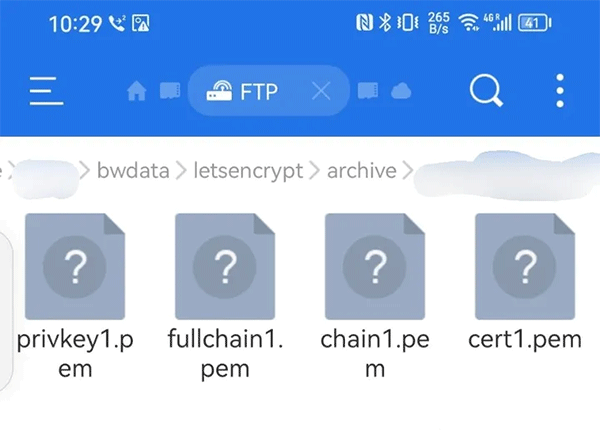
2、把证书传到手机上,以鸿蒙3.0为例,进设置搜“凭据”,找到“从存储设备安装”。选刚才那个pem文件,名字随便起一个,点确定。
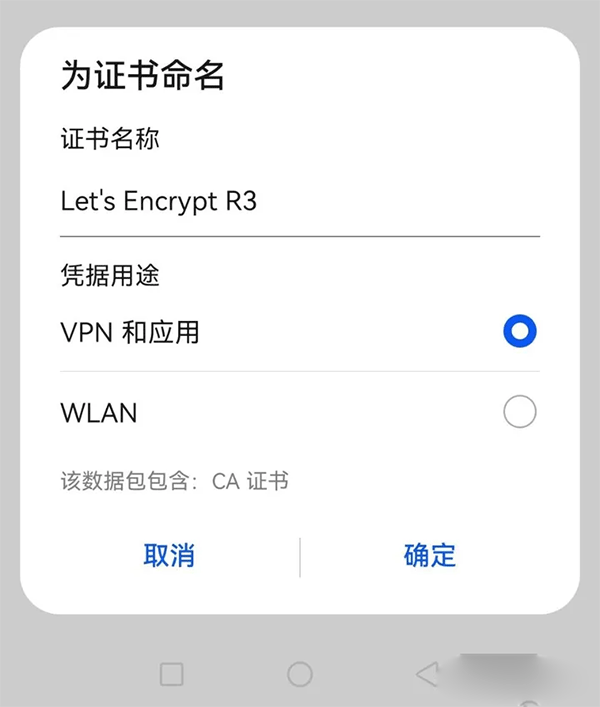
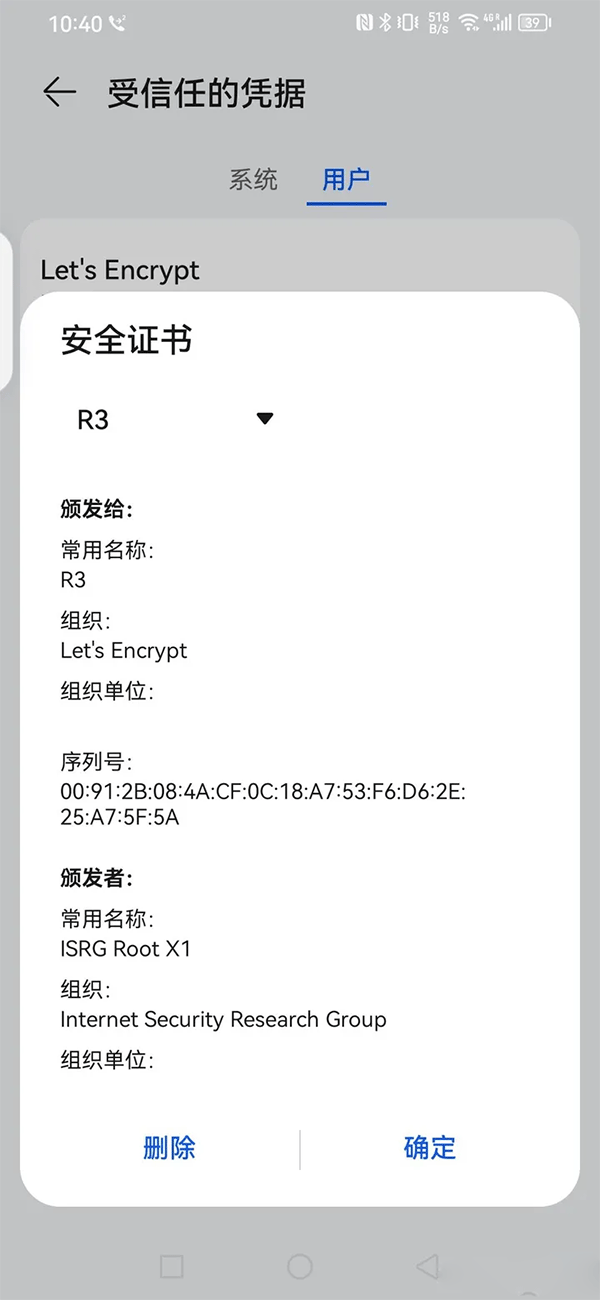
3、装完去“受信任凭据-用户”列表里扫一眼,要是看见刚才加的R3证书,那就稳了。再回BitWarden登录,应该就能顺溜连上。换了别的证书要是也报这错,照着这路子把对应的中间证书或根证书塞进去就行。
虽说它能自动抓网页上的登录框,但真要讲究安全,还是手动往库里添更靠谱,尤其是配合它自家的密码生成器用。
新建条目时,类型选“登录”最常用。
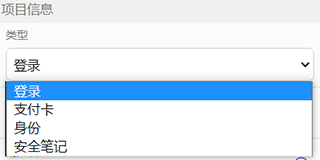
用户名一般咱自己定,除非是那种随机分配的工号。密码那栏直接点生成,搓完还能顺手查查这串字符有没有在以往的泄露库里出现过。
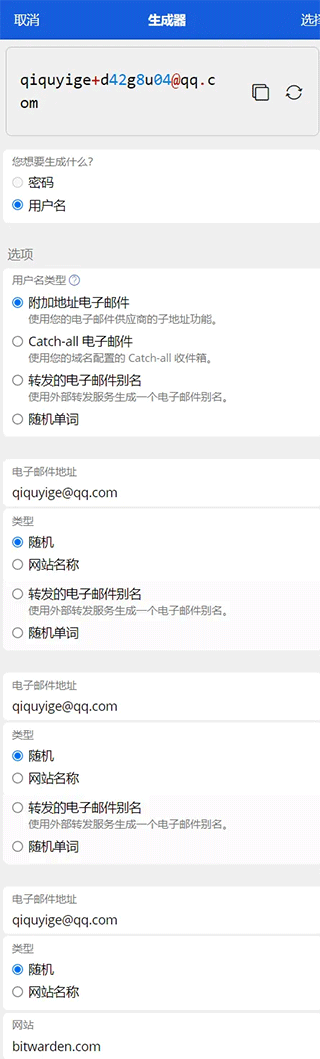
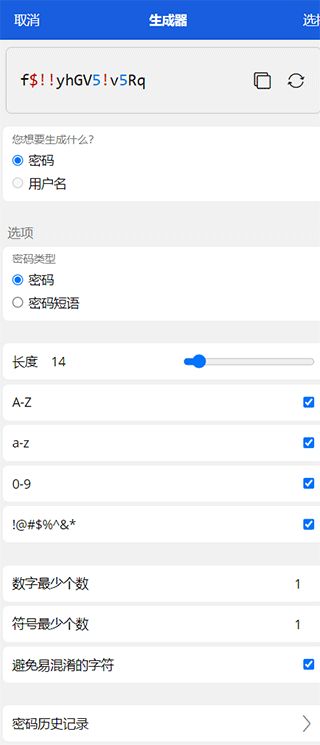
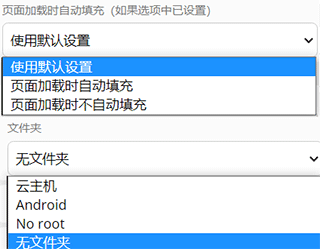
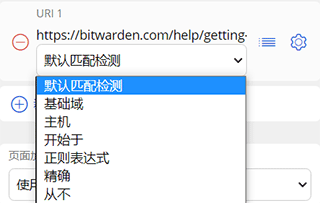
底下还能勾选“自动填充”,省得每次都手动复制。顺便给这串密码分个组,比如“工作”或“娱乐”,以后好找。URI匹配规则一般默认就行,除非你那个网站跳转特别花哨。
1、免费版功能就够普通人造,真有团队管理需求再考虑付费版。
2、不管是三五人的小团队还是上千人的大企业,都能找到对应的管理模式。
3、代码全公开,谁都能审计,没后门,这点最让人踏实。
4、不想用官方服务器,完全可以自己搭一个,数据全捏在自己手里。
5、不光管密码,还能当二次验证的令牌工具,替代谷歌身份验证器。
6、手机、电脑、平板全平台通吃,苹果安卓Windows都不挑食。
7、Chrome、Edge、Firefox这些主流浏览器都有专门插件,点一下就填密码。
8、玩Linux的极客还能用命令行操作,不用非得点鼠标。
9、不想装软件,直接开网页版也能管密码,应急时特方便。
10、旧密码能一股脑导进来,换新软件也能把数据全带走,不绑架用户。
11、内置的密码生成器能搓出抗暴力破解的复杂字符串。
12、识别到对应网址自动弹出填充提示,比手动复制粘贴安全。
13、支持各种两步验证,主密码丢了也不怕被人捡去乱用。
免谷歌商店安全小编亲测