usb调试助手app
- 类型:系统工具
- 系统:Android
- 大小:3.76 MB
- 更新:2026-07-02 16:07:48
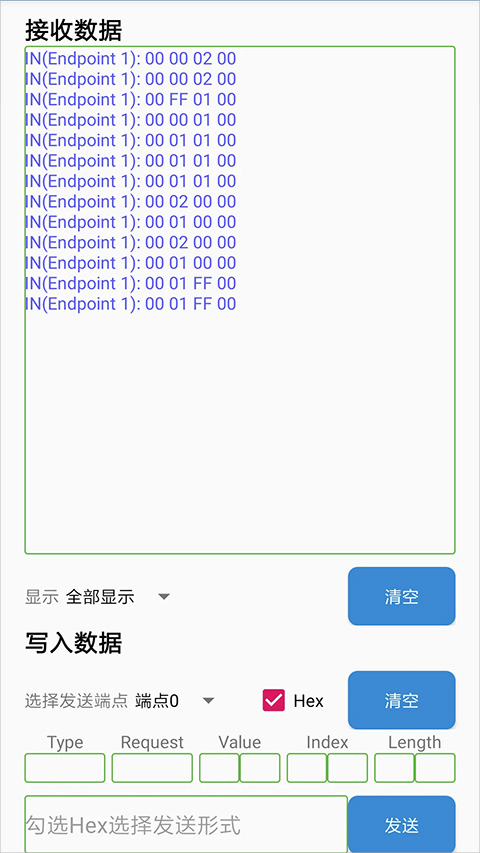
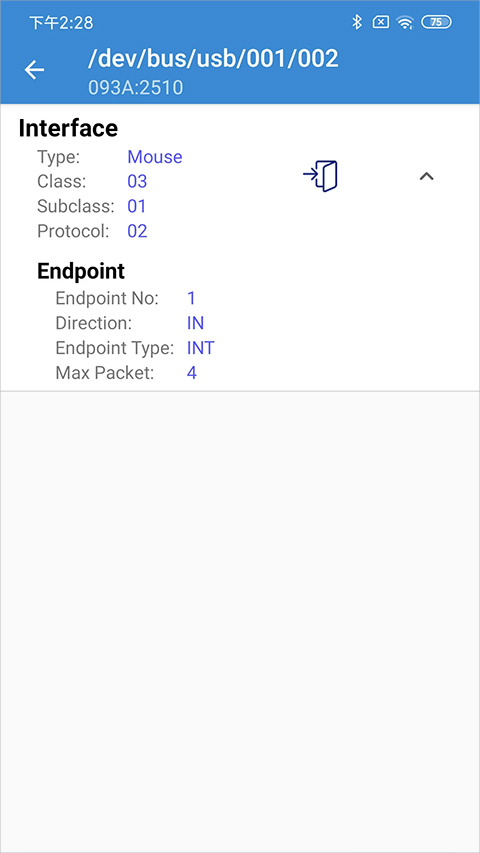
USB调试助手是玩硬件的哥们手里挺趁手的一个小工具,专门用来让安卓手机跟各种USB外设“对话”。用OTG线把手机连上单片机、串口板或者USB采集卡后,它能把插在手机上的设备信息扒得一清二楚——从厂商ID、产品ID到设备类型、接口描述,全在屏幕上列着。不管是搞嵌入式开发还是单纯想看看U盘底层参数,它都省得你搬电脑,手机上就能收发数据、看通信日志。
1、设备扫描——插上OTG线,软件自动把连在手机上的USB设备扫出来,VID、PID、版本号、产品名这些身份证信息一眼就能看到。
2、接口深挖——不光看设备,还能钻进去看设备底下有几个接口,每个接口挂着哪些端点(Endpoint),输入输出通道分得明明白白。
3、数据通信——支持控制传输和批量传输,能跟指定的端点发数据收数据,还带过滤功能,只看你关心的那路信号,调试串口设备时特别好使。
这软件干活的前提是你的手机得先“放权”,也就是打开开发者模式里的USB调试开关。
1、先进手机设置,拉到底点“系统”(有些手机叫“更多设置”)。
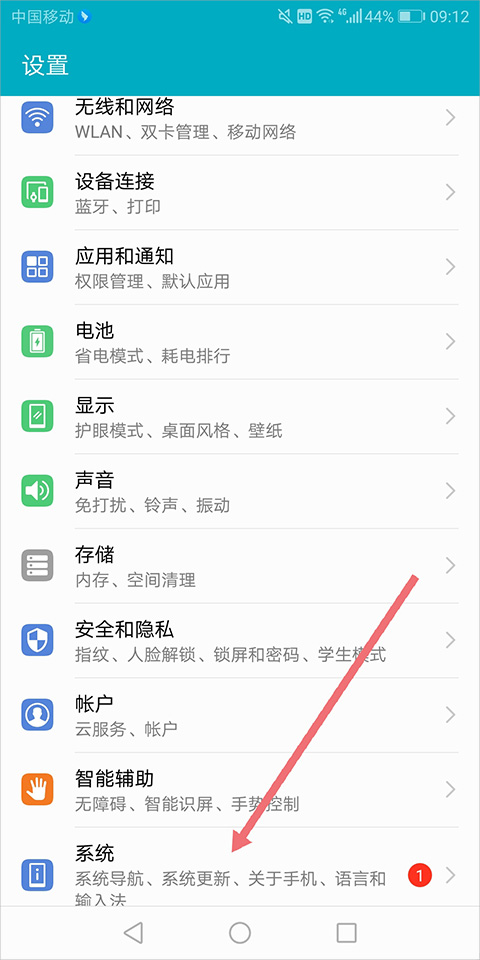
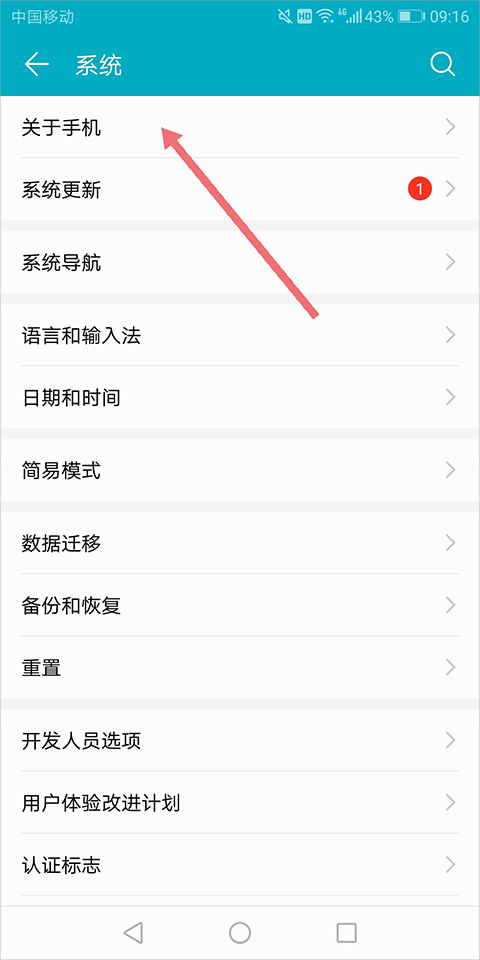
2、在系统菜单里如果能看到“开发者选项”,说明你已经解锁成功了;要是没看见,就得先去“关于手机”里激活。
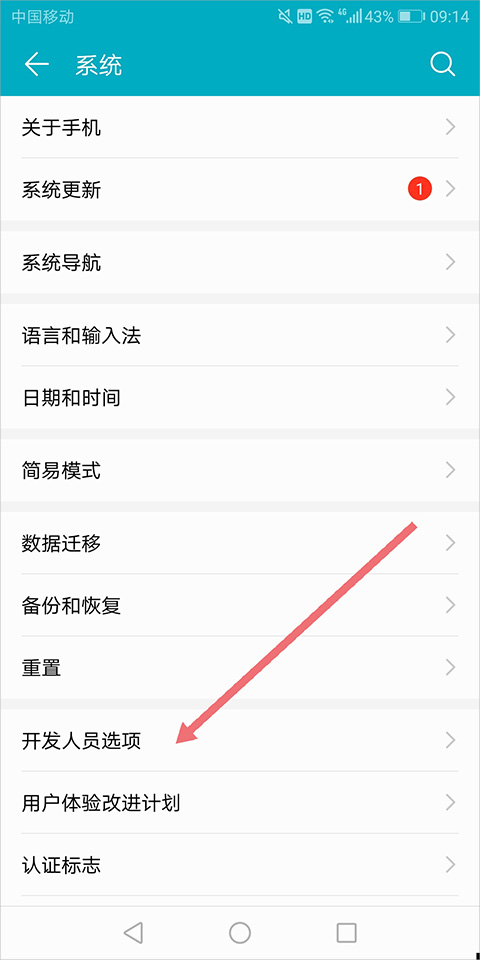
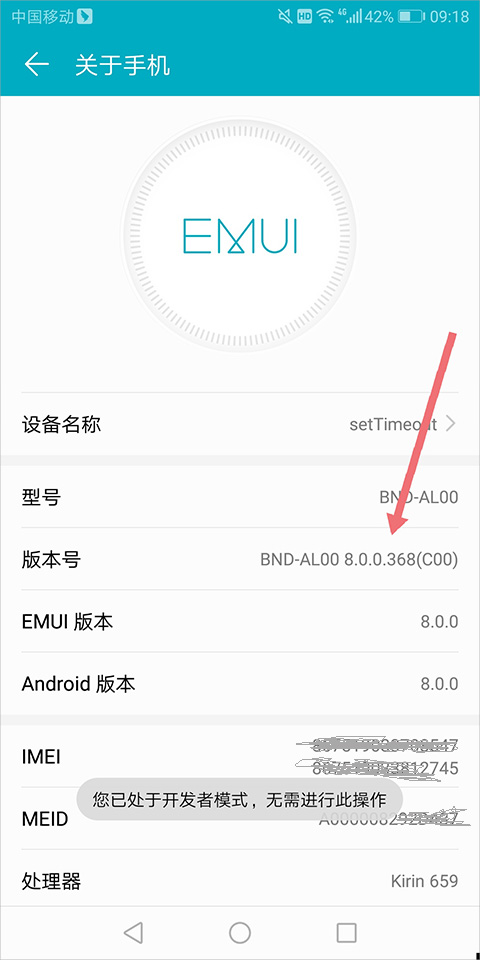
3、进“关于手机”页面,找到“版本号”这一项,对着它快速连戳7下(不同品牌次数略有差异),直到屏幕提示你已进入开发者模式。
4、回到刚才的系统菜单,点进新出现的“开发者选项”,往下滑找到“USB调试”,把开关掰到开启状态。
5、现在打开USB调试助手,用OTG线把手机和目标设备连起来,软件里就能看到枚举出来的设备了。要是没刷出来,下拉一下列表强制刷新。
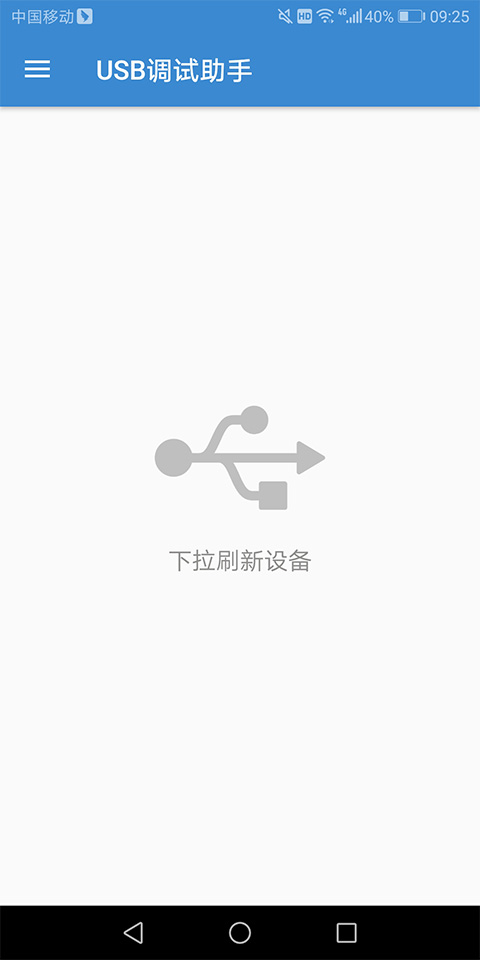
连不上设备多半是权限没给够。首先检查OTG线有没有插紧,然后回头确认“USB调试”开关是不是真的打开了。还有一种少见情况是端口冲突,比如两个设备抢同一个通信地址,这时候拔掉重插或者换个USB口(如果是Hub的话)通常能解决。
• FTDI系列:FT232R、FT232H、FT2232H、FT4232H、FT230X、FT231X、FT234XD(常见于各种USB转TTL小板)。
• Prolific:PL2303(老款串口线常用)。
• Silabs:CP2102及整个CP210x家族(开发板上的常客)。
• 沁恒(Qinheng):CH340、CH341A(国内最便宜的串口芯片,Arduino玩家必备)。
v1.6版本
针对Android 13(API 33)做了兼容性适配,在新系统上运行更稳定,修复了高版本系统下的权限弹窗问题。
免谷歌商店安全小编亲测