
fing网络扫描仪
- 类型:系统工具
- 系统:Android
- 大小:19.59 MB
- 更新:2026-05-17 09:05:54
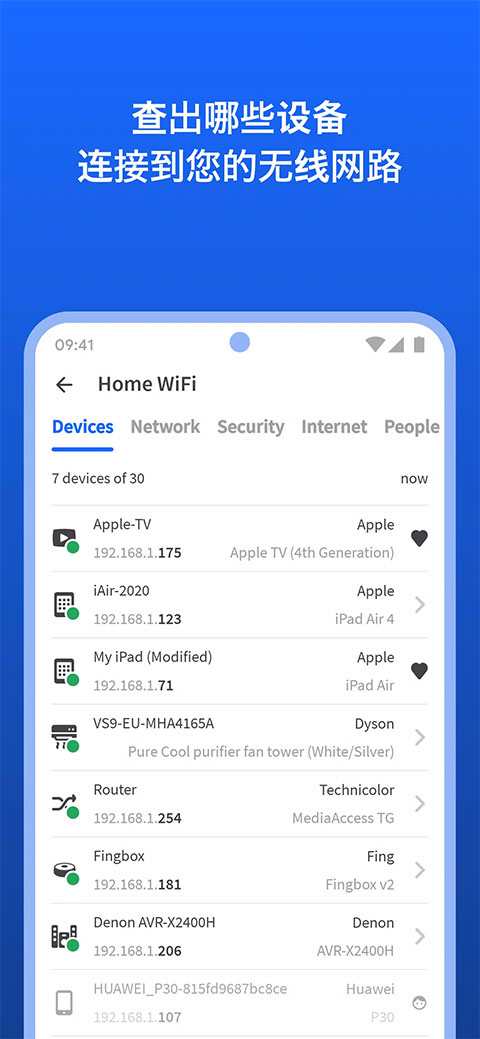

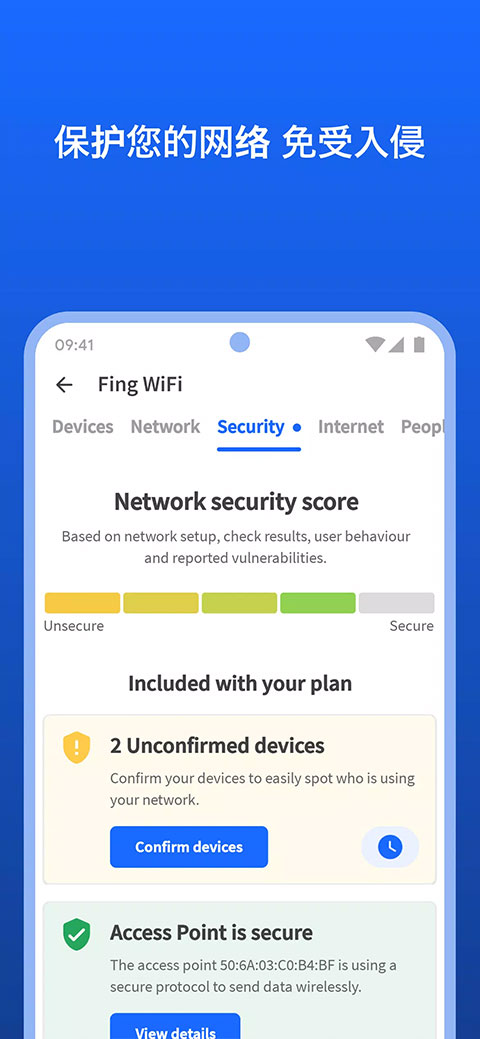
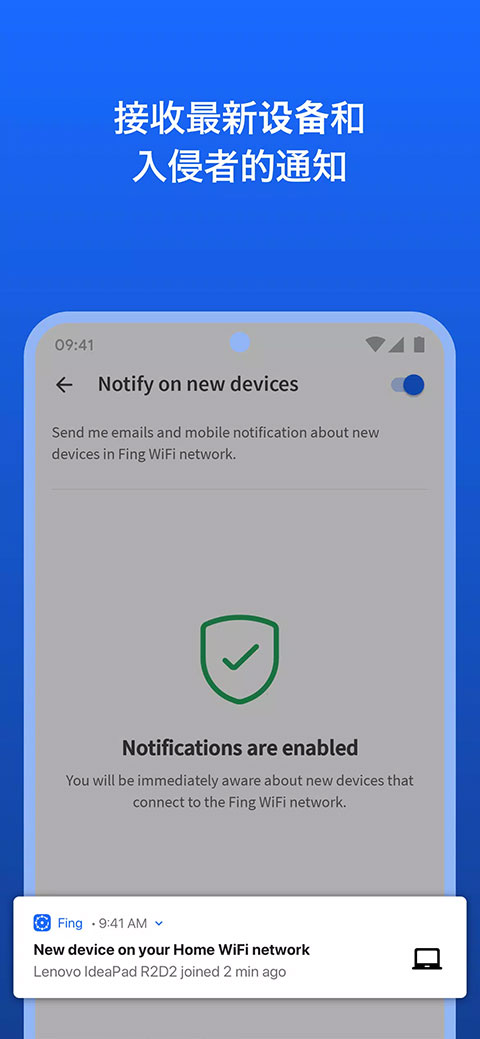
Fing网络扫描仪是一款来自国外、广受用户信赖的免费WiFi和局域网管理工具,由Overlook公司开发。它不仅能帮你快速了解当前Wi-Fi网络中有哪些设备已连接,还能识别未知设备、检测潜在入侵者、评估网络安全风险,并协助排查网络故障,从而优化整体网络性能。作为一款集多种功能于一身的网络实用程序,Fing提供了包括Wi-Fi扫描、端口扫描、DNS查询、Ping测试、服务监控等十多项免费工具,是家庭用户和IT专业人士日常网络管理的得力助手。
1.自动扫描并发现附近可用的Wi-Fi网络;
2.支持TCP端口扫描,识别设备上运行的服务;
3.内置Ping功能,测试设备连通性和响应速度;
4.提供Traceroute(路由追踪)功能,查看数据包路径;
5.支持DNS查找,解析域名对应的IP地址;
6.可通过LAN唤醒处于休眠状态的设备;
7.能进行TCP连接测试,验证端口是否开放;
8.自动识别设备的MAC地址及对应的厂商信息;
9.允许用户为设备自定义名称和图标,便于管理;
10.实时监测设备的在线/离线状态;
11.支持基于IP的大致地理定位(部分功能需权限);
12.可调用第三方应用,直接发起SSH、Telnet、FTP、SFTP、HTTP、HTTPS、Samba等连接,提升操作效率。
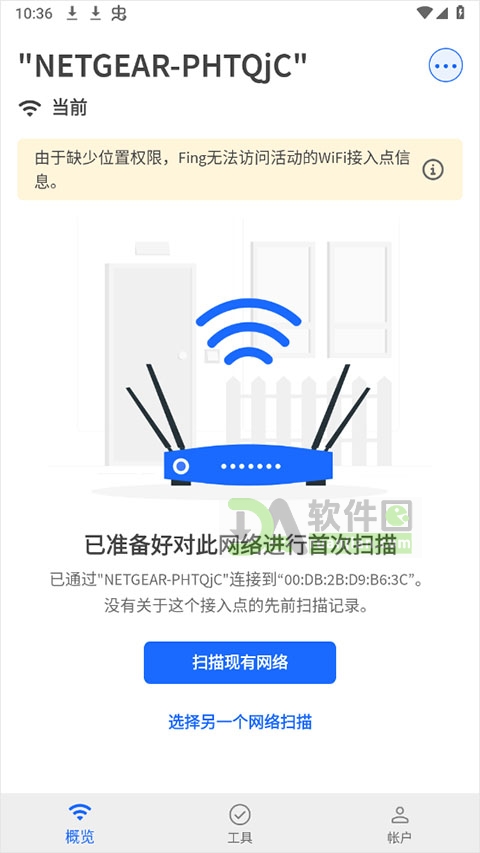
1.打开Fing应用后,点击首页的“扫描现有网络”按钮开始检测;
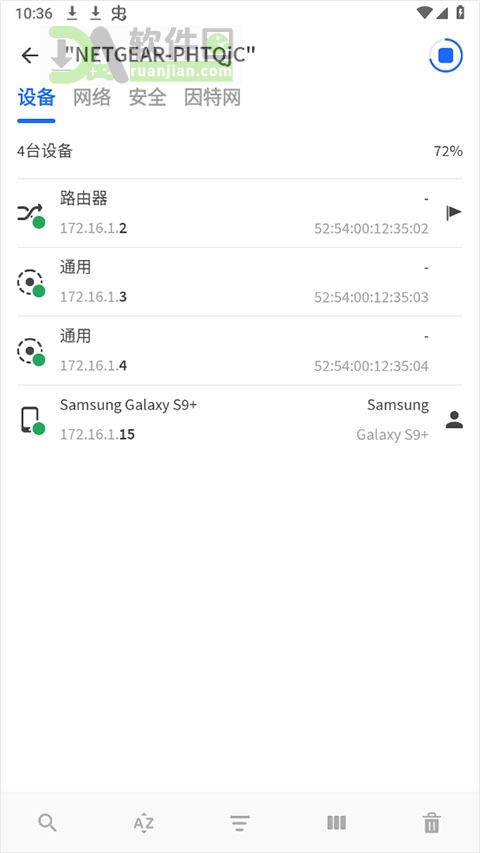
2.扫描完成后,你会看到当前网络中所有连接的设备列表,点击任意一个设备查看详情;
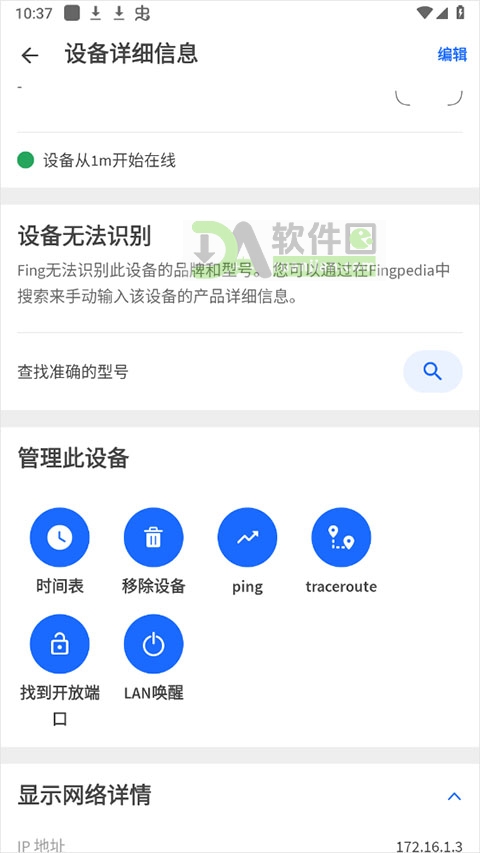
3.在设备详情页中,可以查看其IP地址、MAC地址、厂商信息、开放端口等网络设置;
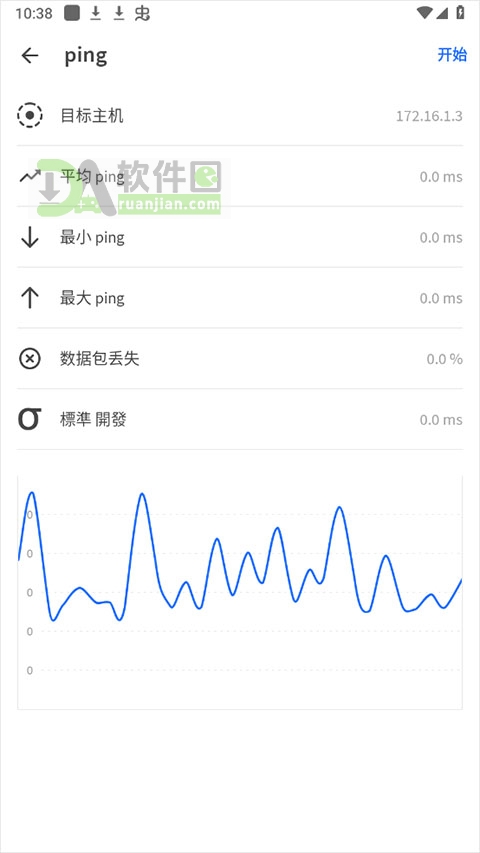
4.还能进一步测试该设备的网络延迟、连通性等性能指标,帮助判断是否存在问题;
1.进入Fing应用,点击底部导航栏中的“工具”选项;
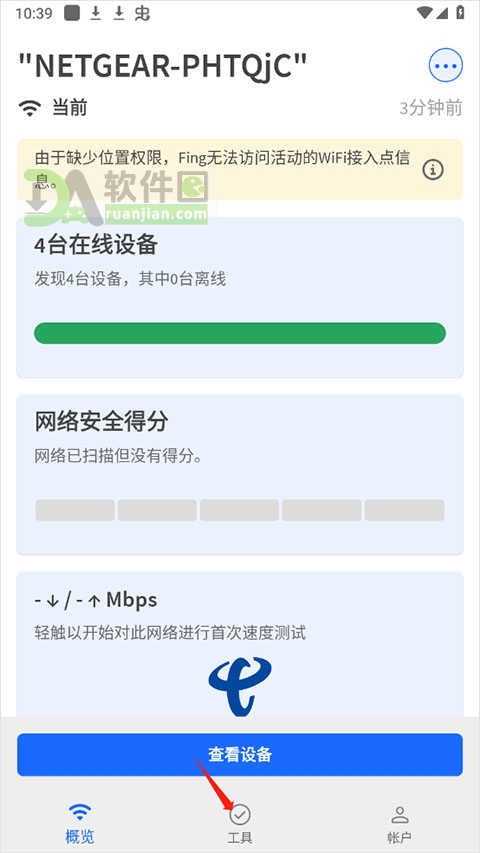
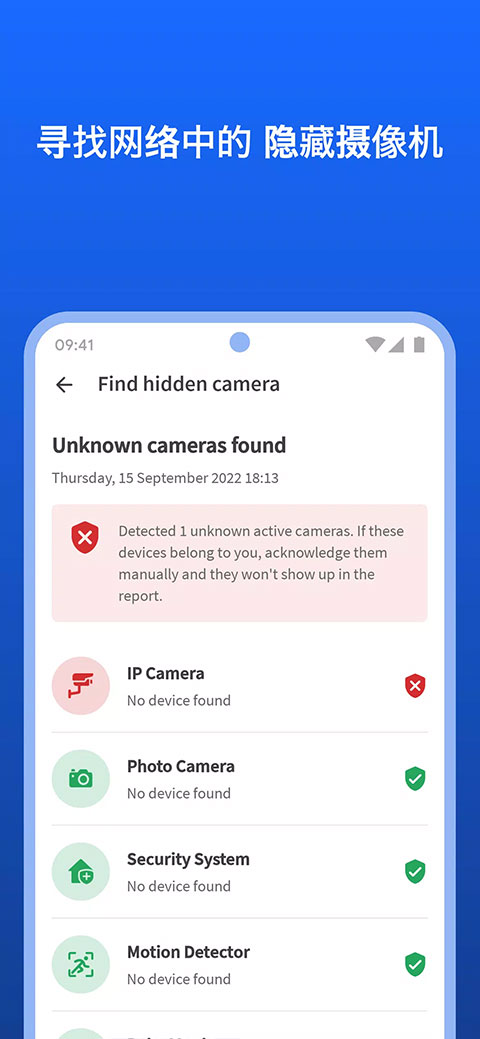
2.在工具列表中找到并选择“查找隐藏的摄像头”功能;
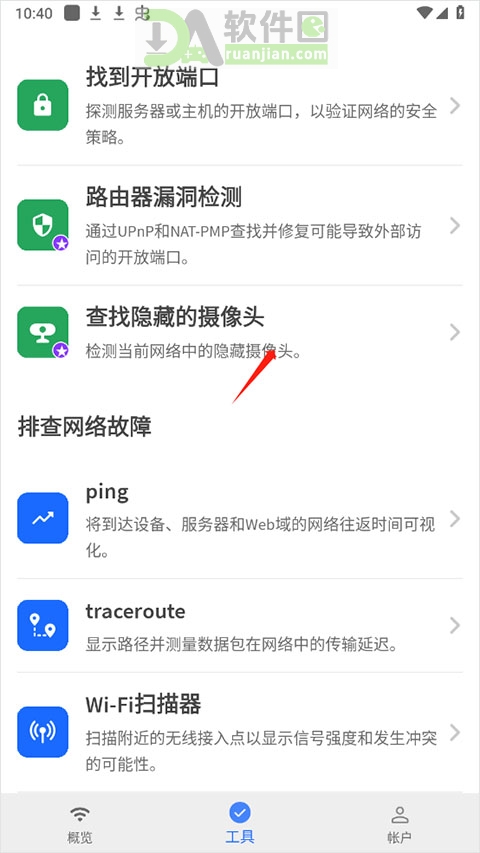
3.点击“开始检测”,Fing会自动分析当前网络中可能存在的摄像头设备;

4.检测完成后,系统会列出疑似摄像头的设备,帮助你识别是否存在未授权的监控设备。

v12.12.0版本
-修复了若干已知问题;
-对应用稳定性与性能进行了优化。
免谷歌商店安全小编亲测