Stargon浏览器最新版
- 类型:系统工具
- 系统:Android
- 大小:5.06 MB
- 更新:2026-03-19 16:03:49
Stargon浏览器最新版是一款轻巧又全能的手机上网工具,基于Chromium内核打造,启动快、运行稳,还塞进了一堆实用小功能。它不光能流畅打开网页、管理书签、装扩展插件,还自带二维码扫描、图库浏览、图片搜索、简易修图、PC模式切换等模块,连视频和图片都能直接抓下来保存。更贴心的是,内置了强力广告拦截和隐私保护机制,自动屏蔽跟踪脚本和弹窗广告,让你刷网页时清净又省流。
滑动屏幕就能像翻书一样切上一页或下一页,单手操作特别顺手,尤其适合躺着刷资讯。
广告过滤器默认开启,网页上的横幅、弹窗、视频前贴片基本都能拦住,页面清爽不少。
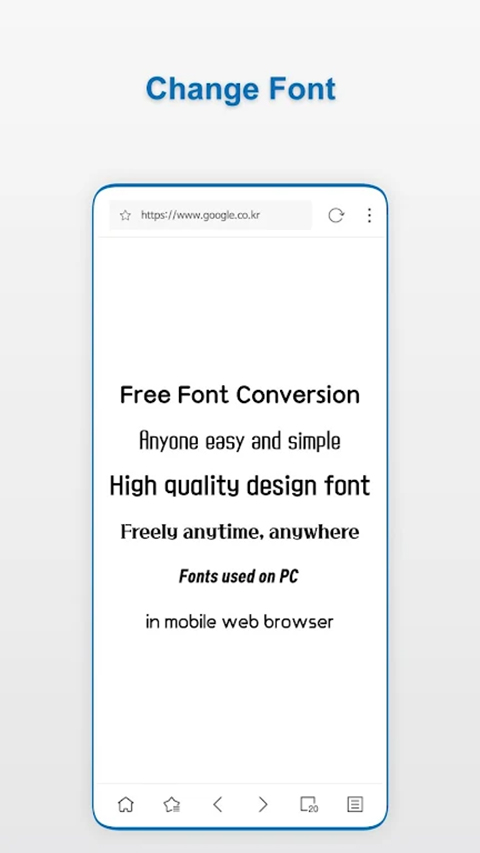
看文字太小或字体难受?可以全局调整网页字体、字号和粗细,阅读体验自己说了算。
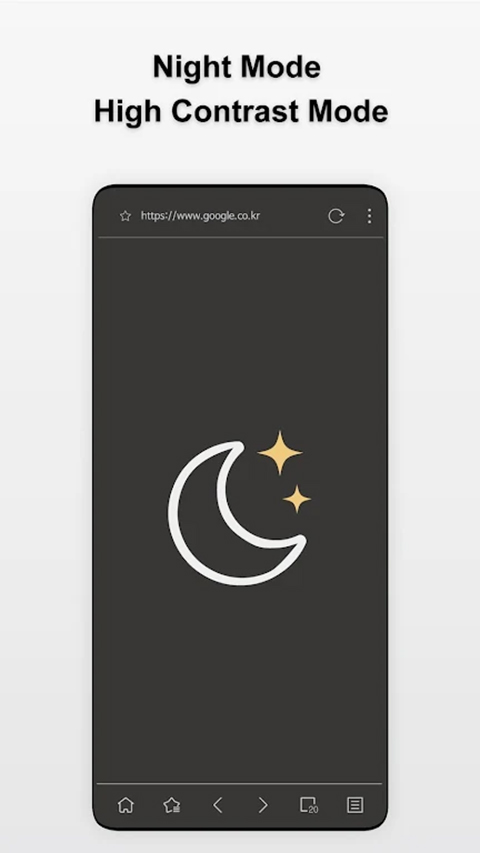
夜间刷手机不怕刺眼,深色模式一键开启,不仅护眼,还能省点电量。
看到喜欢的视频或高清大图?长按就能直接下载到本地,不用再找第三方工具。
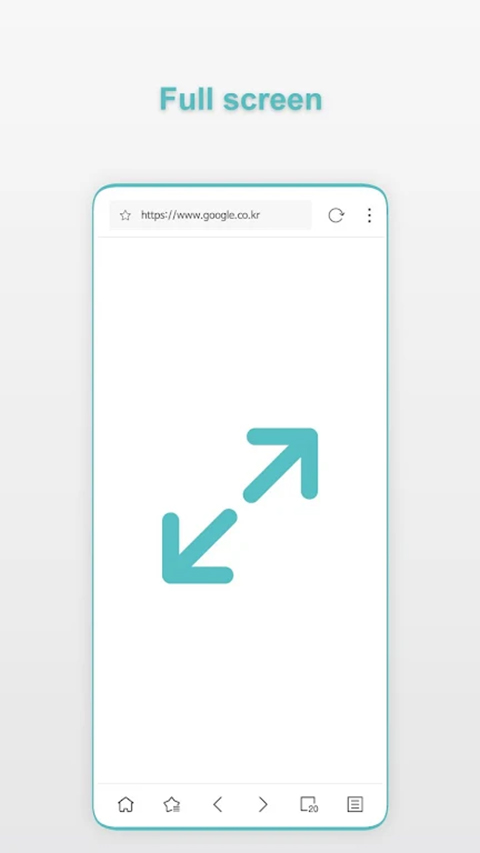
全屏浏览模式沉浸感拉满,看电影、读长文时自动隐藏地址栏,视野更开阔。
截图功能很灵活——支持截当前屏、整页滚动截长图,还能框选局部区域,截完还能涂鸦标注。
内置安全防护,访问钓鱼网站或恶意链接前会主动拦截,减少隐私泄露风险。
1. 安装并打开App后,先进入主界面;
2. 点右下角菜单按钮(三个点图标),再点弹出菜单里的【设置】;
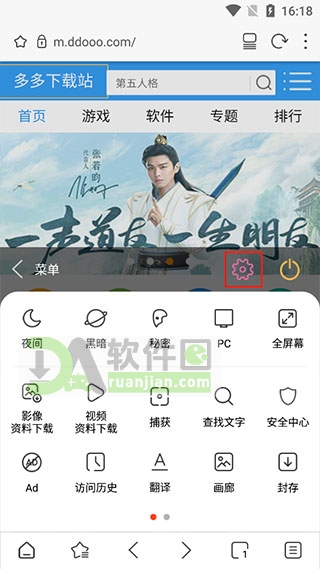
3. 在设置列表里找到并点击【导航栏】选项;
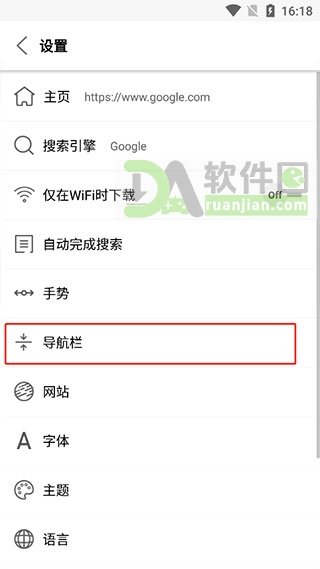
4. 进入后选择【底栏功能】,这里能调整底部快捷按钮的排列;
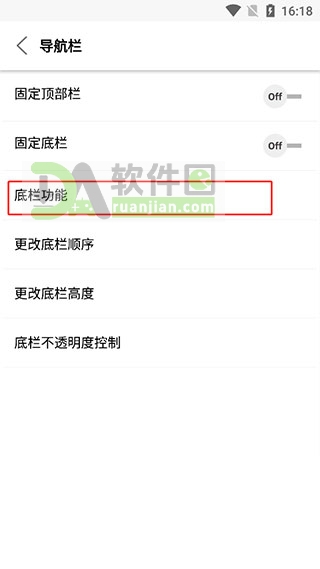
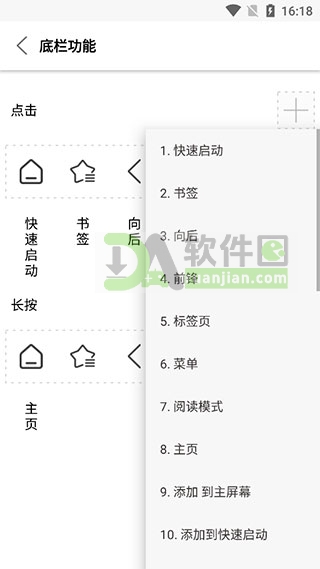
5. 点击任意功能项即可替换或启用,改完自动生效,下次打开就按你的习惯排好了。
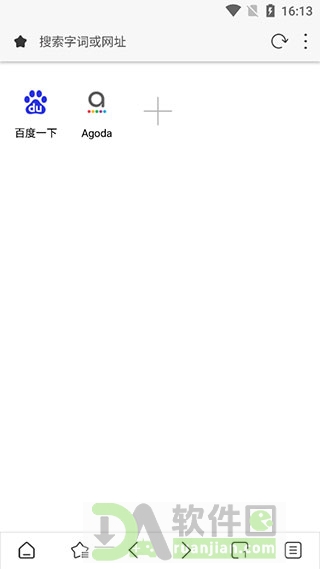
标签页数量不限,还能给常用站点设快捷入口,首页布局随你搭。
标签切换做了视觉优化,左右滑动或点选都流畅,多任务管理不混乱。
界面布局紧凑,核心功能集中在拇指可及区域,通勤路上单手也能高效操作。
截图后直接调出画笔工具,圈重点、打马赛克、写备注一气呵成。
高级用户还能自定义代理规则或修改请求头前缀,满足特殊网络环境需求。
• 手势导航:上下左右滑动执行返回、前进、刷新等操作;
• 广告拦截器:自动过滤网页广告与追踪脚本;
• 视频嗅探下载:识别页面中的视频资源,支持一键保存;
• 图片批量下载:长按图片或使用“下载图片”按钮快速保存;
• 深色模式:全局暗色主题,夜间使用更舒适;
• 阅读模式:自动提取正文,去除干扰元素,专注阅读;
• 自定义字体:调整网页显示字体风格与大小;
• 内置视频播放器:支持倍速、画质切换、后台播放;
• 图像拦截器:可选择性屏蔽网页图片加载,节省流量;
• 二维码扫描器:无需跳转其他App,扫码直达链接;
• 文件管理器:统一管理下载的视频、图片、文档等;
• 安全浏览:实时检测恶意网站并预警;
• 网页翻译:遇到外文页面,一键翻译成中文。
v6.3.2版本
免谷歌商店安全小编亲测