Win12启动器(Win12 Launcher)
- 类型:系统工具
- 系统:Android
- 大小:14.91 MB
- 更新:2026-02-25 20:02:03
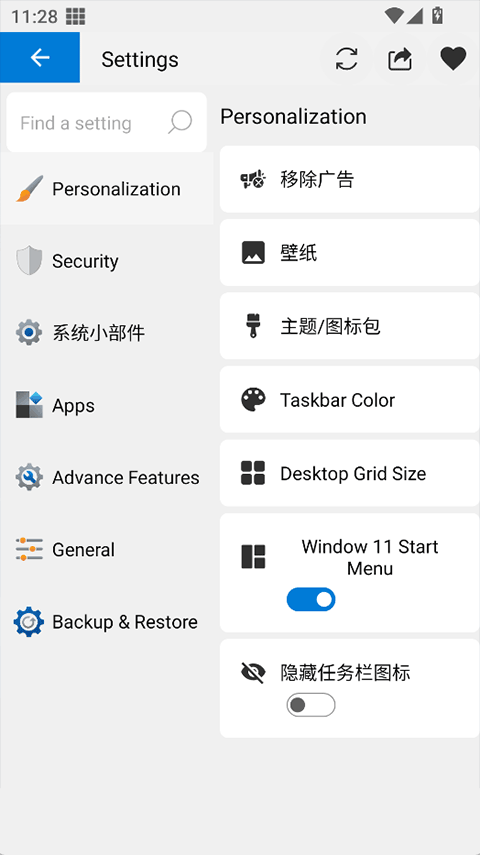
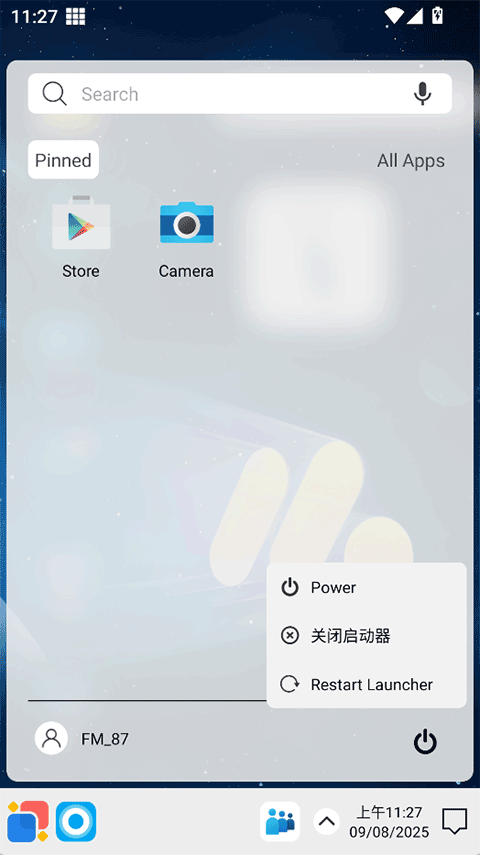
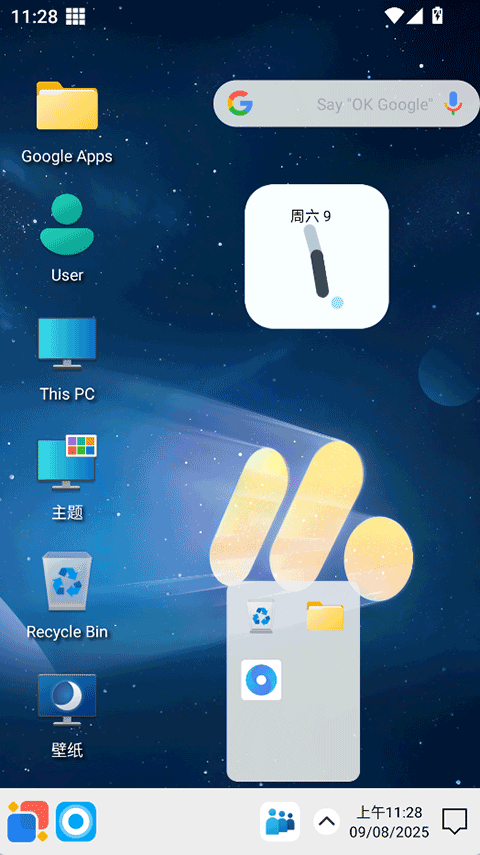
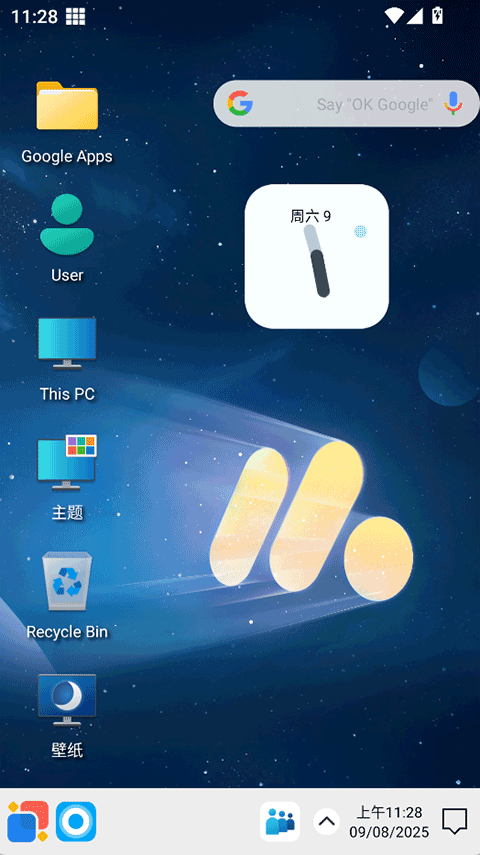
Win12启动器(Win12 Launcher)是一款把安卓桌面换成Windows风格的启动器,不是真系统,只是套仿真皮肤,任务栏居中、开始菜单重新设计这些Windows 11/12的元素搬到手机上,文件管理也模仿"我的电脑"界面,图个新鲜和怀旧。
1、桌面布局仿Windows,底部任务栏居中,左下角开始菜单呼出应用列表,类似PC操作逻辑。
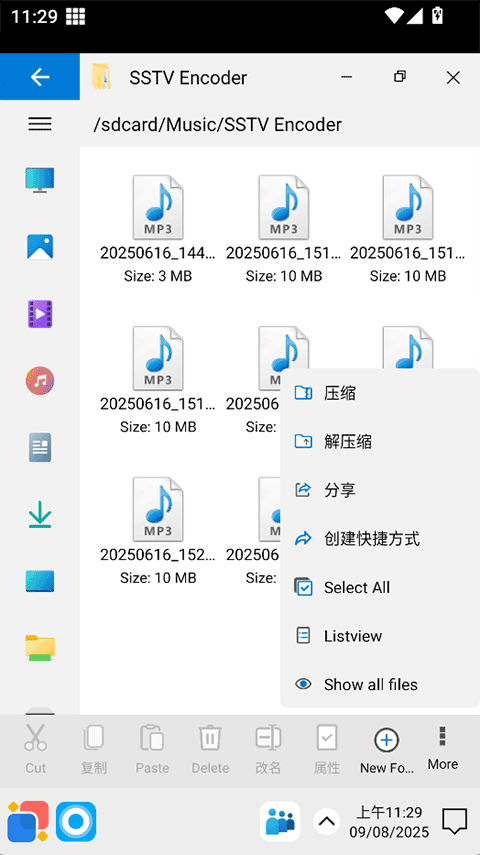
2、文件管理器做成"我的电脑"风格,分驱动器、SD卡、文档、音乐、视频等目录浏览。
3、支持文件基础操作,复制粘贴、压缩解压ZIP和RAR、删除、共享,不用另装管理工具。
4、WiFi和FTP/LAN共享,同一网络下电脑端可访问手机文件,传东西不用插线。
1、主题壁纸图标包可换,Windows 10、11、12概念设计自由切换,视觉新鲜感保持得久。
2、长按应用图标拖到底部任务栏固定,常用软件一键启动,比翻页找图标快。
3、通知中心模仿Windows操作中心,应用和系统消息集中查看,风格统一。
4、回收站机制删除文件先进回收站,误删可还原,清空后才彻底释放空间。
1、学习成本低,习惯Windows的人上手快,老年人或PC转手机用户过渡顺畅。
2、文件管理功能集成度高,浏览、压缩、共享一站完成,不用切多个应用。
3、资源占用适中,老机型运行不卡顿,动画效果可关闭进一步省电。
4、开始菜单应用列表支持搜索,装再多软件也能快速定位。
1、安装后设为默认启动器,桌面立即切换为Windows风格,底部任务栏和开始菜单出现。
2、点击"我的电脑"图标进入文件管理器,按目录浏览内部存储和SD卡,操作逻辑同PC。
3、长按文件弹出菜单,选择压缩、共享或删除,删除的文件可在回收站还原或清空。
4、开始菜单内上下滑动浏览全部应用,顶部搜索框输入名称快速定位,长按固定到任务栏。
5、设置里开启WiFi共享或FTP服务,电脑浏览器输入地址后管理手机文件。
1、为什么有些应用图标显示异常?
答:部分应用自适应图标未适配,尝试更换图标包或手动指定图标。
2、文件管理器找不到外置SD卡?
答:检查存储权限是否完整授予,部分机型需手动在设置里添加SD卡路径。
3、WiFi共享连接不上?
答:确认手机和电脑同一局域网,防火墙未阻断端口,或尝试切换FTP模式。
4、切换回原生桌面怎么做?
答:进系统设置-应用-默认应用-主屏幕应用,选择系统原生启动器。
5、动画卡顿怎么办?
答:设置里关闭窗口动画和透明效果,或降低任务栏图标数量。
主要是图新鲜,手机用腻了换个Windows界面看着好玩,优点是文件管理确实方便,模仿"我的电脑"那套目录结构,找东西比安卓原生直观,开始菜单呼出应用列表,比翻页找图标快,常用软件固定到底部任务栏顺手,缺点是毕竟不是真系统,有些安卓特性调用别扭,比如小部件添加路径深,通知权限设置复杂,仿真度有限,窗口不能真的多开叠加,只是视觉像,适合喜欢折腾桌面、怀念PC操作逻辑的人,追求实用和原生体验的可能玩两天就卸了。
免谷歌商店安全小编亲测