剪映CapCut免费版
- 类型:系统工具
- 系统:Android
- 大小:287.91 MB
- 更新:2026-05-12 09:05:45
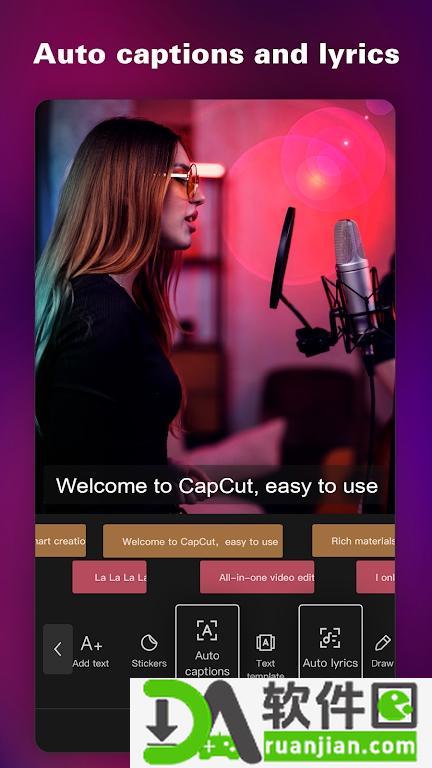
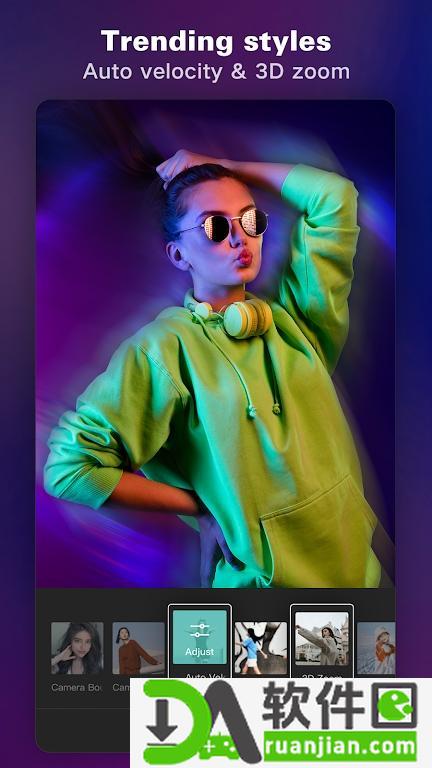
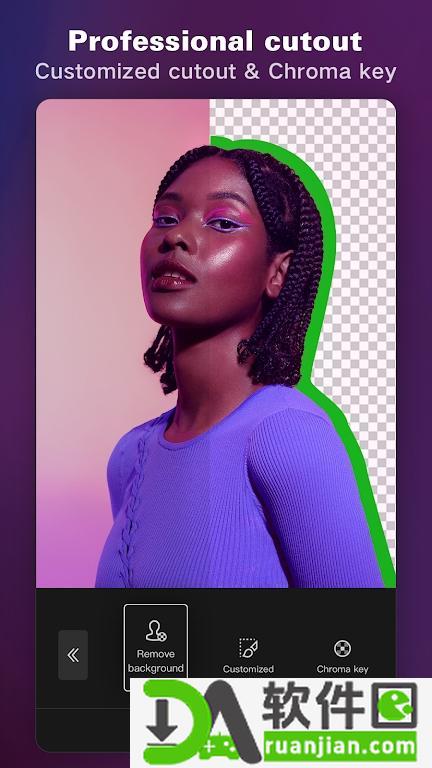
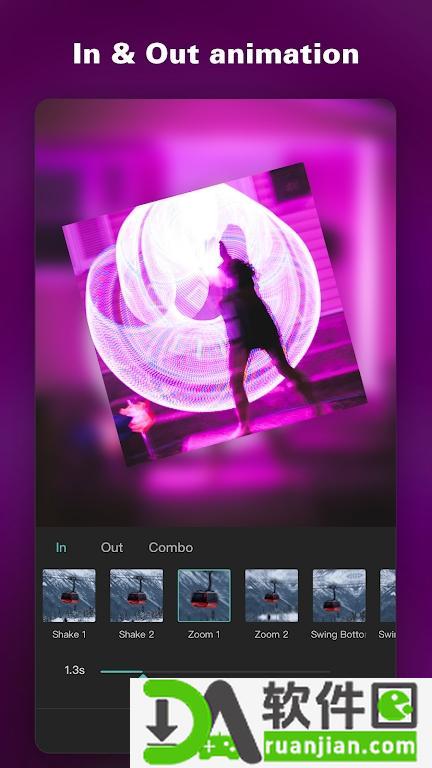
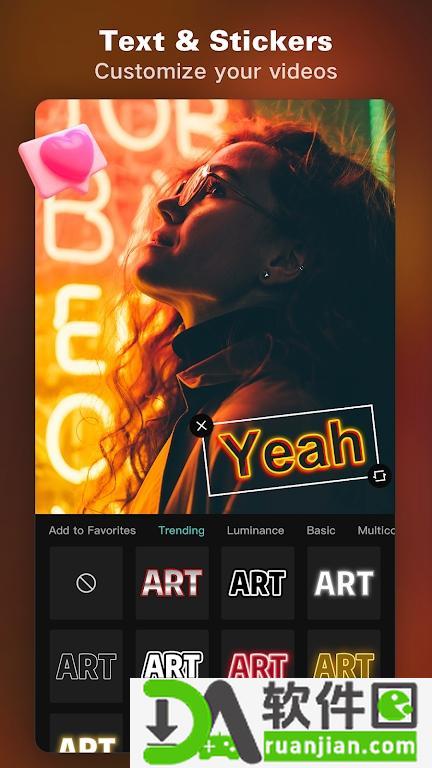
剪映 (CapCut) 之所以这么受欢迎,就是因为它在简单好用和功能强大之间找到了一个完美的平衡点,对于新手来说,它的操作逻辑特别直观,基本上手就能剪,完全没有什么学习门槛,同时,它提供的功能又非常全面,从精确到每一帧的细节调整,到各种智能的特效和模板,都能让你很轻松地把一段平平无奇的视频素材,变得既专业又有趣,它把专业剪辑会用到的很多复杂功能都简化了,让每个人都能直接在手机上随时随地把自己的想法变成酷炫的视频。
1、智能剪辑工具
内置精确到0.1秒的剪辑刻度尺,配合智能吸附功能让视频拼接变得异常简单,即使是复杂的时间线调整也能快速完成。
2、专业级调色系统
提供超过50种电影级LUT预设滤镜,支持HSL色彩分级调节,轻松实现从复古胶片到现代赛博朋克的各种风格转换。
3、多轨道音频处理
最多支持8条音轨同时编辑,可单独调节每条音轨的淡入淡出效果,实现背景音乐、旁白和音效的完美融合。
4、动态文字动画
拥有上百种文字进场和退场特效,支持自定义字体导入,让字幕设计不再单调,赋予视频更多叙事可能性。
1、创新的手势操作设计让复杂剪辑变得直观,双指缩放即可精确调整时间线刻度,大大提升编辑效率。
2、独家智能抠像算法能自动识别人物轮廓,更换背景时边缘处理自然流畅,省去繁琐的手动修图步骤。
3、每周更新的音乐库紧跟潮流热点,所有配乐均经过版权授权,完全不用担心视频发布后的版权问题。
4、云端协作功能支持多人同时参与项目创作,团队成员可以远程同步编辑进度,特别适合商业项目制作。
1、在手机应用商店搜索并下载安装剪映CapCut应用,首次打开时会引导用户完成基础设置。
2、导入需要编辑的视频素材后,通过底部工具栏可以快速找到分割、变速、倒放等基础剪辑功能。
3、特效添加界面按照使用场景分类,包括转场、滤镜、贴纸等,直接拖拽到时间线即可应用。
4、完成编辑后点击导出按钮,可根据需要选择分辨率和帧率,建议使用1080P以获得最佳画质。
5、导出前务必预览完整视频,检查音频同步和转场衔接,确认无误后再保存到本地相册。
1、如何解决视频导出后画质变模糊的问题?
答:检查导出设置是否选择了最高分辨率,同时确保原始素材本身具有足够的清晰度。
2、能否在电脑上使用剪映CapCut进行编辑?
答:目前官方推出了Windows和Mac版本,与移动端数据互通,登录同一账号即可继续编辑。
3、为什么部分特效功能显示不可用?
答:某些高级特效需要订阅会员服务,可以前往设置界面查看当前账户的权限状态。
4、编辑过程中突然闪退该怎么恢复进度?
答:软件会自动保存草稿,重新打开后会提示恢复未完成项目,建议定期手动导出备份。
免谷歌商店安全小编亲测