snapseed正版
- 类型:系统工具
- 系统:Android
- 大小:26.97 MB
- 更新:2025-07-29 18:07:40
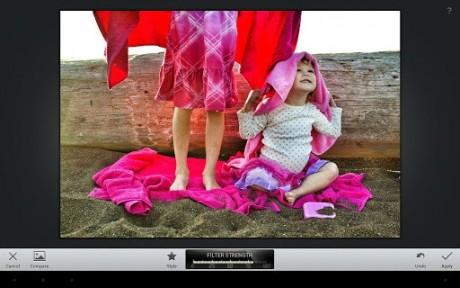
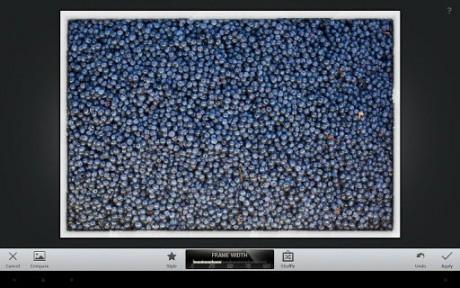
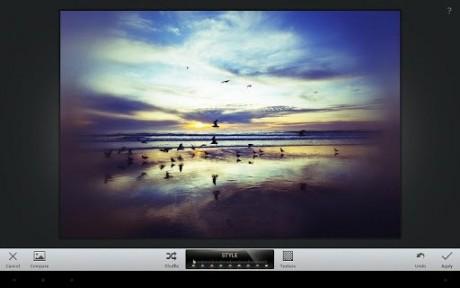
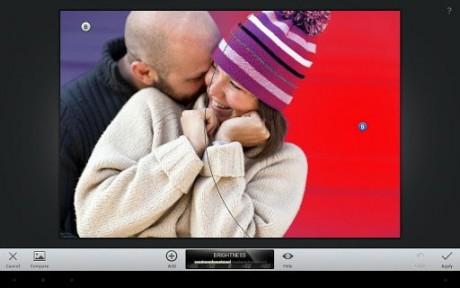
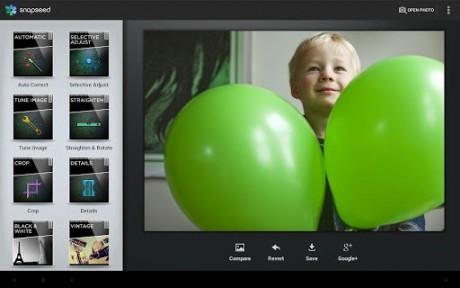
Snapseed是谷歌旗下的一款移动端修图利器,凭借其接近专业桌面软件的编辑深度和直观的手指操作逻辑,成为摄影爱好者口袋里的暗房,滑动指尖就能完成从基础曝光修正到局部色彩调整的全流程,内置的蒙版系统和历史记录功能让每一次修改都有迹可循,无论是朋友圈晒图还是商业作品精修,都能通过手机屏幕实现令人惊喜的视觉效果。
1、工具套装齐全
从基础裁剪到专业曲线调整一应俱全,29组工具覆盖风光人像各类题材,随手就能调出杂志级质感。
2、格式兼容广泛
支持JPEG、RAW等多种工业标准格式,旅行途中用单反拍完的素材直接导入手机就能继续编辑。
3、风格模板复用
精心调制的滤镜参数可以打包保存,下次遇到相似场景时直接套用,省去重复调试的时间。
4、笔刷精准调控
用指尖涂抹就能单独提亮眼睛或加深天空,局部调整时连发丝边缘都能处理得细腻自然。
1、智能修图算法能自动识别过曝或偏色问题,三秒拯救废片效果堪比专业后期。
2、动态参数调节像玩转盘游戏,左右滑动实时预览效果,比输入具体数值更符合移动端操作习惯。
3、点按屏幕任意区域建立控制点,单独调节该位置的明暗冷暖,比分层蒙版更符合直觉。
4、胶片模拟滤镜不是简单套预设,而是真实还原不同胶片的颗粒特性和暗角过渡。
1、导入照片后建议先用自动校正功能打底,能快速解决大部分基础曝光问题。
2、调整画笔使用时双指缩放画面到最大,处理睫毛等细节部位会更精准。
3、叠加滤镜前先复制历史步骤,方便对比不同风格效果后再决定最终方案。
4、导出设置里记得开启最高画质选项,社交媒体压缩会额外损失部分画质。
5、定期清理样式库里的旧预设,保持工作区整洁能显著提升修图效率。
1、为什么导出后图片质量明显下降?
答:检查是否误选了快速导出模式,该模式会压缩文件体积但损失画质。
2、如何把电脑版PS的调色参数移植到手机?
答:先在电脑端保存LUT文件,再通过Snapseed的查找颜色表格功能导入。
3、局部调整时总是选不准特定区域怎么办?
答:先用放大镜功能定位,再调低笔刷流量进行多次微调效果更好。
4、为什么同个滤镜在不同照片上效果差异大?
答:原始照片的色调和明暗会影响滤镜表现,建议每张图单独微调参数。
免谷歌商店安全小编亲测